 Grow-beat
AI 세션 동시 편집, 덮어쓰기로 작업 날리지 않는 법
AI 세션 두 개가 git 없는 폴더의 같은 파일을 고치면 먼저 한 수정이 사라질 수 있습니다. 작업본을 따로 떠서 합치는 순서를 확인하세요.
이 방법, 나한테 필요할까요?
- 지금 해 보기git을 쓰지 않는 공유 폴더에서 AI 세션 두 개 이상이 같은 파일을 고치는 사람고치기 전에 기준본과 작업본을 따로 떠 두기
- 조건 확인 후작업 폴더가 git 저장소인 사람git worktree로 세션마다 작업 폴더를 나누는 방법을 먼저 확인하기
- 기다려도 됨AI 세션을 한 번에 하나만 쓰는 사람지금처럼 바로 고치기
같은 줄을 양쪽이 다르게 고친 곳은 자동으로 합쳐지지 않으며 사람이 골라야 합니다(Git 공식 문서 기준).
읽는 대신, 내 AI에게 시켜 보세요
원본과 두 사람이 따로 고친 글을 붙여 넣으면 AI가 바뀐 곳을 표로 정리하고, 겹치지 않는 수정은 합치고 겹치는 곳은 충돌로 표시합니다. 안내문이나 기획안처럼 짧은 글에 써 보세요.
프롬프트 내용 펼쳐 보기프롬프트 내용 접기
너는 문서 병합을 돕는 편집자야. 아래 세 가지 글만 보고, 두 사람이 같은 원본에서 따로 고친 내용을 하나로 합쳐 줘.

규칙
- 세 글에 없는 문장은 새로 만들지 마.
- 한쪽만 고친 곳은 고친 쪽 내용을 그대로 반영해.
- 양쪽이 같은 곳을 서로 다르게 고쳤으면 어느 쪽도 고르지 말고 "충돌"로 표시한 뒤 양쪽 문장을 나란히 보여 줘.
- 한쪽이 지운 곳을 다른 쪽이 고쳤으면 이것도 "충돌"로 표시해.
- 숫자, 날짜, 가격은 적힌 그대로 옮기고 고치거나 계산하지 마.

할 일
1. 바뀐 곳을 표로 정리해: 위치, 원본, 수정본 A, 수정본 B, 처리(A 반영, B 반영, 양쪽 반영, 충돌).
2. 충돌이 아닌 변경을 모두 반영한 합친 글을 써. 충돌한 곳은 원본 문장을 그대로 두고 앞에 "충돌 1"처럼 번호를 붙여.
3. 충돌마다 내가 정해야 할 것을 한 줄 질문으로 써.

원본
[여기에 원본 붙여 넣기]

수정본 A
[여기에 내 수정본 붙여 넣기]

수정본 B
[여기에 상대 수정본 붙여 넣기]
긴 코드 파일은 이 프롬프트 대신 본문의 git merge-file 명령으로 합치세요.
AI 코딩 도구를 두 개 이상 띄워 같은 폴더에서 일하는 사람을 위한 글입니다. git을 쓰지 않는 공유 폴더에서 두 세션이 같은 파일을 각자 읽고 통째로 다시 쓰면, 나중에 저장한 쪽이 먼저 저장한 쪽의 수정을 덮어씁니다. 도구가 막아 주지 않으면 수정이 사라진 것을 알아차리기도 어렵습니다.
이 글은 제가 직접 작업 환경에 만들어 둔 동시 편집 격리 방식을 정리한 것입니다. 왜 수정이 사라지는지, 작업본을 따로 떠서 합치는 순서가 무엇인지, 조심할 실수가 무엇인지 차례로 다룹니다.
두 AI 세션이 같은 파일을 고치면 무엇이 사라지나요?
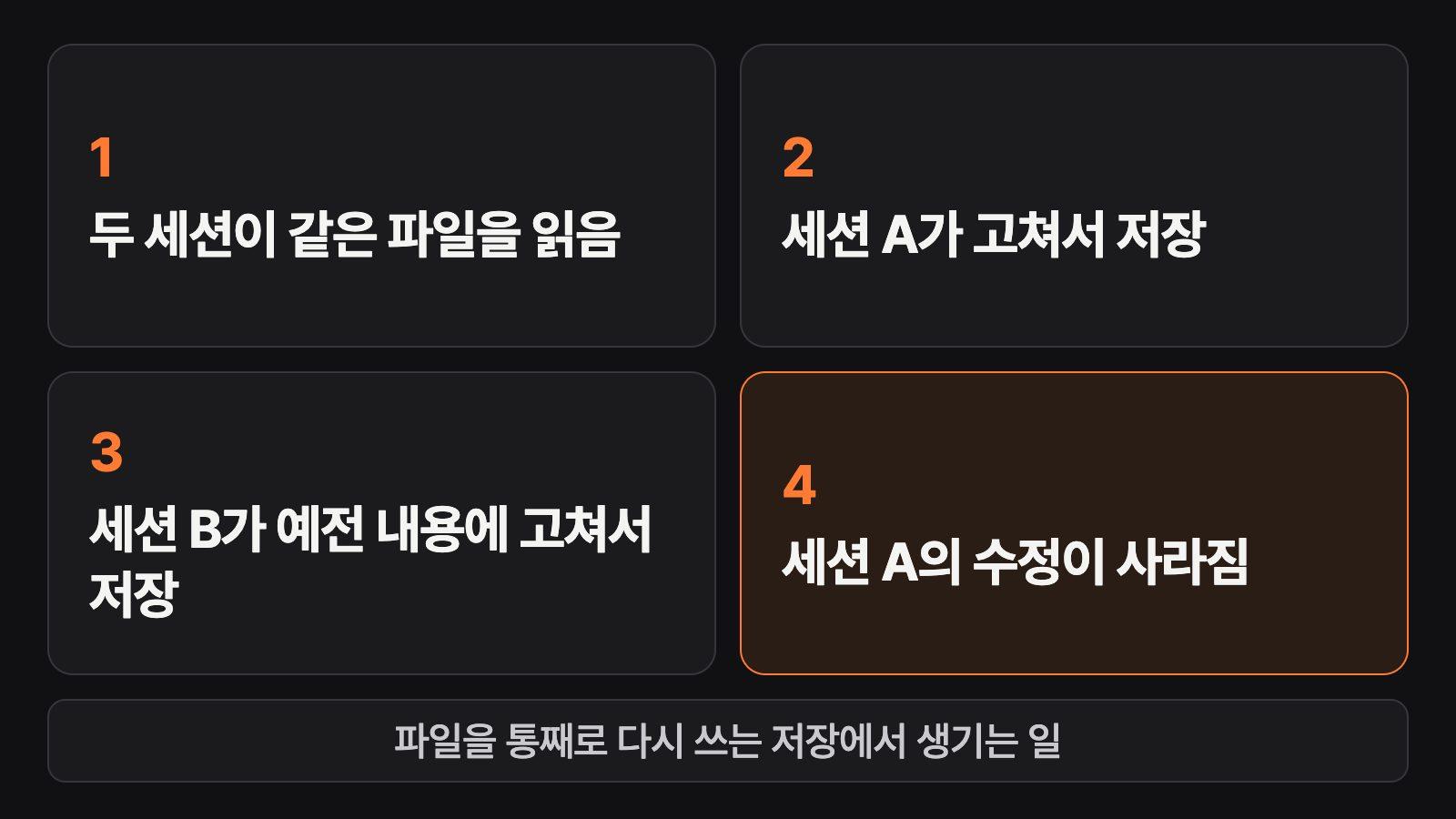
AI 도구가 파일 전체를 다시 써서 저장하면 먼저 저장한 세션의 수정이 사라집니다. 두 세션이 같은 시점의 파일을 읽고 각자 전체를 다시 쓰기 때문입니다.
순서는 이렇습니다.
Claude Code 공식 문서도 병렬로 돌리는 세션의 편집이 서로 부딪히지 않도록 세션마다 작업 폴더를 나누라고 안내합니다. 그 방법이 git worktree입니다.
git 저장소가 아니면 왜 worktree를 바로 쓸 수 없나요?
git worktree는 한 저장소에 작업 폴더를 여러 개 붙이는 기능이라 저장소가 있어야 합니다. Claude Code 공식 문서도 worktree에는 git 저장소가 필요하다고 적고 있습니다. 같은 문서는 다른 버전 관리 도구를 쓰는 경우 훅을 직접 설정해 git 부분을 바꾸는 방법을 따로 안내합니다.
그래서 버전 관리 도구 없이 쓰고 git 저장소로 바꾸기도 어려운 공유 폴더에는 다른 방법이 필요합니다. 공유 드라이브에 둔 문서 폴더나 git으로 관리하지 않는 관리 화면 파일이 여기에 해당합니다.
git 저장소에서 일한다면 worktree가 더 낫습니다. 세션마다 브랜치와 폴더가 따로 생겨 처음부터 같은 파일을 건드리지 않기 때문입니다.
작업본을 따로 떠서 합치는 방법은 어떻게 하나요?
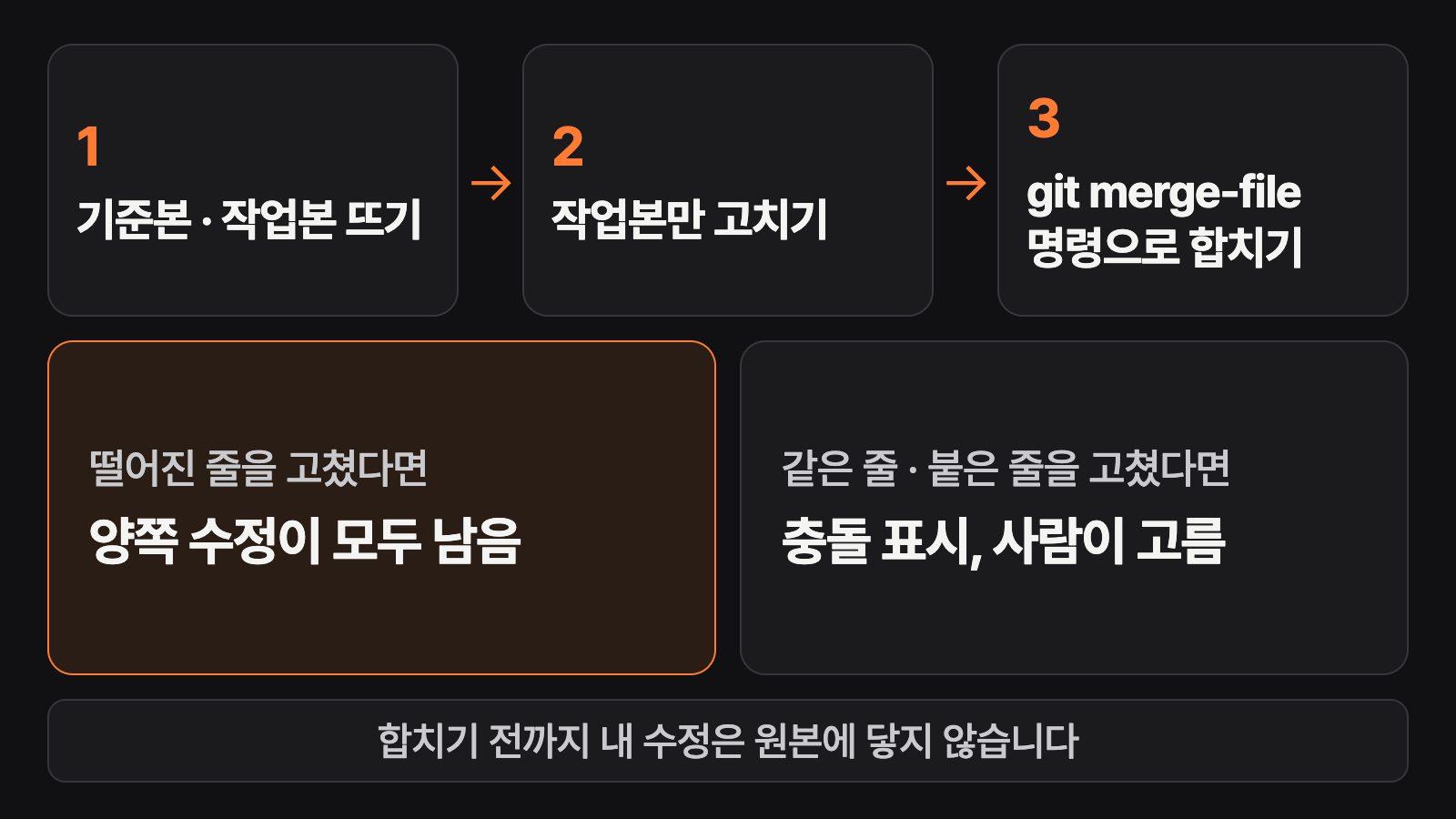
고치기 전에 원본의 사본을 두 개 뜨고, 작업본만 고친 뒤 git merge-file로 합칩니다. 이 명령은 git이 설치돼 있으면 git 저장소가 아닌 폴더의 파일에도 쓸 수 있습니다. 다만 글자로 된 파일에만 쓸 수 있습니다.
bashcp 안내문.txt 안내문.base
cp 안내문.txt 안내문.mine
첫 줄은 기준본(고치기 전 상태)을, 둘째 줄은 작업본을 뜹니다. 이 두 줄은 고치기 전에 한 번만 실행합니다. 고친 뒤에 다시 실행하면 작업본이 원본으로 덮여 고친 내용이 사라집니다.
사본을 뜬 뒤에는 작업본(안내문.mine)만 고치고, 다 고친 다음 아래 두 줄을 실행합니다. 둘째 줄은 종료 값을 보여 줍니다.
bashgit merge-file -p 안내문.mine 안내문.base 안내문.txt > 안내문.merged
echo $?
git merge-file은 기준본에서 원본으로 이어진 변경을 작업본에 합칩니다. Git 공식 문서 기준으로 종료 값은 충돌이 없으면 0, 충돌이 있으면 충돌 수이고, 충돌이 난 곳에는 <<<<<<<와 >>>>>>> 표시가 붙습니다.
그로우빗은 2026년 11월 16일 git 저장소가 아닌 폴더에서 이 명령을 시험했습니다.
| 상황 | 결과 |
|---|---|
| 서로 떨어진 줄을 고침 | 양쪽 수정이 모두 남고 종료 값 0 |
| 같은 줄을 서로 다르게 고침 | 충돌 표시가 붙고 종료 값 1 |
| 충돌한 줄 바로 아래 줄을 한쪽만 고침 | 그 줄도 같은 충돌 구간에 함께 묶임 |
종료 값이 0이면 합친 파일을 열어 확인한 뒤 원본에 반영합니다. 1 이상이고 충돌 표시가 보이면 그곳을 직접 정리한 뒤 반영합니다. 255가 나오고 error:로 시작하는 줄이 보이면 충돌이 아니라 명령이 실패한 것입니다. 파일 이름이나 폴더가 틀렸을 때 그렇고, 워드 문서처럼 글자로만 된 파일이 아닐 때도 그렇습니다. 이때 합친 파일은 비어 있으니 쓰지 말고 error: 줄을 읽어 원인을 확인하세요.
diff 안내문.base 안내문.txt가 아무것도 출력하지 않으면 그사이 다른 세션이 원본을 고치지 않은 것입니다. 출력이 있으면 그 줄이 내 수정과 겹치는지부터 확인하세요.
그로우빗의 동시 편집 격리 스킬은 무엇을 더 하나요?
위 과정을 명령 하나씩으로 묶고, 같은 파일을 다른 세션이 잡고 있는지 알려 줍니다. 스킬은 AI에게 주는 작업 지시문과 스크립트를 묶은 폴더입니다.
- ▸잡기: 기준본과 작업본을 만들고 작업본 경로를 알려 줍니다. 같은 파일을 다른 세션이 이미 잡았으면 경고합니다.
- ▸현황: 내가 잡은 파일의 원본이 그사이 바뀌었는지와 같은 파일을 잡은 다른 세션을 보여 줍니다.
- ▸합치기: 작업본을 원본에 합칩니다. 충돌이 나면 원본을 건드리지 않고 0이 아닌 값으로 끝납니다.
- ▸버리기: 원본은 그대로 두고 작업본만 지웁니다.
이 글에서는 스크립트를 따로 배포하지 않습니다. 원리는 위의 명령과 같으므로 그대로 따라 할 수 있습니다. 스킬 형식은 Agent Skills, AI 업무 지시문 함께 쓰기에서 다뤘습니다.
어떤 실수를 조심해야 하나요?
먼저 조심할 실수는 작업본을 떠 놓고 원본을 직접 고치는 것입니다. 그 순간 격리가 깨집니다.
- ▸원본을 직접 고침: 작업본을 뜬 뒤에는 작업본만 고칩니다.
- ▸합치지 않고 끝냄: 작업본에만 쌓인 수정은 원본에 반영되지 않습니다.
- ▸충돌을 넘김: 종료 값이 0이 아니면 합친 파일을 그대로 반영하지 않습니다.
- ▸폴더가 달라짐: 상대 경로로 명령을 쓰면 사본을 뜬 폴더와 합치는 폴더가 같아야 합니다.
| 구분 | 내용 |
|---|---|
| 장점 | git 저장소가 아니어도 서로 떨어진 줄의 수정을 모두 살릴 수 있음 |
| 장점 | 합치기 전까지 내 수정이 원본에 닿지 않음 |
| 한계 | 같은 줄을 함께 고친 곳은 사람이 골라야 함 |
| 한계 | 사본 뜨기와 합치기를 빠뜨리면 효과가 없음 |
누구에게 맞고 누구는 다른 방법이 낫나요?
git을 쓰지 않는 폴더에서 AI 세션 여러 개가 같은 파일을 고친다면 오늘부터 기준본과 작업본을 떠 두는 편이 안전합니다. git 저장소라면 worktree가 먼저이고, 세션을 하나만 쓴다면 이 절차는 필요 없습니다.
여러 작업자에게 일을 나눠 맡길 때의 기준은 Claude Code 서브에이전트, 비싼 모델 낭비 줄이기에서 다뤘습니다.
여러 AI 세션을 함께 쓰는 작업 환경을 정리하고 싶다면 문의로 상황을 알려 주세요.
참고 자료
- ▸Git, 「git-merge-file」(2026-11-16 확인) — https://git-scm.com/docs/git-merge-file
- ▸Git, 「git-worktree」(2026-11-16 확인) — https://git-scm.com/docs/git-worktree
- ▸Anthropic, 「Run parallel sessions with worktrees」(2026-11-16 확인) — https://code.claude.com/docs/en/worktrees
- ▸Anthropic, 「Common workflows」(2026-11-16 확인) — https://code.claude.com/docs/en/common-workflows
함께 읽으면 좋은 글
대표 추천 글을 먼저, 그다음 최신 글을 보여 드려요
Claude Code 서브에이전트, 비싼 모델 낭비 줄이기
직접 만든 Claude Code 서브에이전트는 모델을 정하지 않으면 주 대화와 같은 모델로 돕니다. 반복 작업만 하위 모델에 맡기는 기준을 확인하세요.
챗GPT 스페이스 Plus 확대, 페이지 공유 전 확인할 조건
챗GPT 스페이스가 2026년 11월 20일부터 Plus 요금제로 넓어지기 시작했습니다. 무료 계정 열람 제한, 공유 권한, 학습 설정을 확인하고 써 보세요.
CLAUDE.md 규칙이 무시될 때, 줄이는 기준과 훅 설정
CLAUDE.md 규칙이 자꾸 무시된다면 파일을 줄이는 기준부터 보세요. 반드시 지킬 규칙을 훅으로 옮기고, 훅이 실패할 때 통과되지 않게 설정하세요.