 Grow-beat
제미나이 파일 편집, PDF와 슬라이드 수정 방법
제미나이에서 파일을 고치고 저장하는 방법입니다. 2026년 10월 공지 기준 모바일 편집은 PDF만 대상이며, 국내 지원과 기존 서식 유지는 확인이 필요합니다.
제안서나 안내 PDF를 AI에게 맡겨 본 마케터와 1인 사업자라면 이 과정이 익숙할 겁니다. 초안은 금방 나오는데, 한 줄을 고치려면 파일을 내려받아 다른 프로그램을 열어야 합니다.
구글이 2026년 10월 29일 이 번거로움을 줄이는 업데이트를 공개했습니다. 이제 제미나이 채팅 안에서 파일을 만들고, 미리 보고, 바로 고칠 수 있습니다.
이 글에서는 어떤 파일을 어디까지 고칠 수 있는지, 한국에서 쓸 수 있는지, 고객 자료를 넣어도 되는지를 정리합니다.
제미나이 파일 편집은 무엇이 달라졌나요?
구글은 2026년 10월 29일 Gemini 앱 채팅 안에서 문서, PDF, 프레젠테이션, 스프레드시트, 코드 파일을 생성하고 미리 보고 편집하는 기능을 공개했습니다. 파일을 고치려고 다른 앱으로 옮겨 가는 단계가 줄어든 것이 핵심입니다.
파일 생성 자체는 새 기능이 아닙니다. 구글은 2026년 4월 27일 Gemini 앱에 파일 생성 기능을 넣었습니다. 다만 그때 공지는 만든 파일을 내려받는 데까지만 설명했습니다.
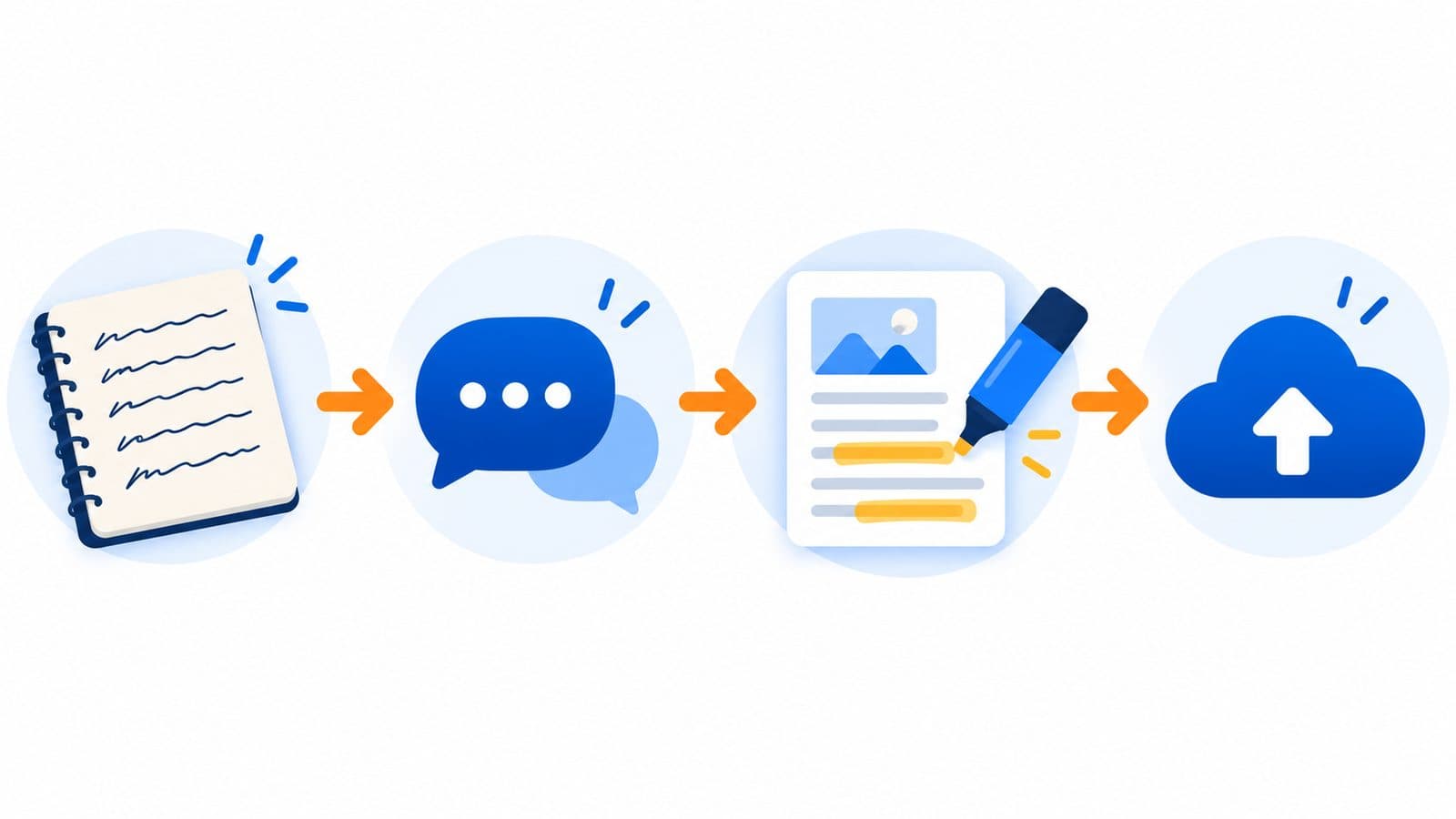
이번에 추가된 수정 방법은 세 가지입니다.
Chrome Unboxed는 문단이나 표를 선택하면 "Describe changes" 입력창이 뜬다고 보도했습니다.
한국에서도 무료로 쓸 수 있나요?
구글은 이 기능이 Gemini 앱이 제공되는 모든 언어의 모든 사용자에게 열렸다고 밝혔고, 유료 요금제 조건은 공지에 없습니다. Google Workspace Updates는 Workspace 고객, Workspace Individual 구독자, 개인 구글 계정 사용자를 대상으로 적었습니다.
한국은 Gemini 웹 앱의 지원 국가 목록에 있고, 한국어도 지원 언어에 들어 있습니다. 그래서 PC 브라우저에서는 쓸 수 있는 조건을 갖췄다고 볼 수 있습니다. 다만 구글이 한국만 따로 짚어 일정을 발표하지는 않았고, 모바일 앱의 한국 내 PDF 편집 여부는 공식 문서로 따로 확인되지 않았습니다.
회사 계정이라면 이 기능만 따로 끄는 관리자 설정은 없지만, 관리자가 Gemini 앱 자체를 끌 수 있습니다. 앱이 열리지 않으면 관리자에게 먼저 문의하세요.
어떤 파일을 어디까지 고칠 수 있나요?
채팅 안 편집은 PDF만 웹과 모바일에서 되고, 나머지 형식은 웹에서만 됩니다. 2026년 10월 29일 공지 기준으로 형식별 범위는 아래와 같습니다.
| 형식 | 미리보기·편집 | 다음 단계 |
|---|---|---|
| 웹, 모바일 | Drive에 올리기 | |
| Google Docs | 웹 | Drive에 올리기 |
| 슬라이드 덱 | 웹 | Google Slides로 열기, PPTX·PDF 내려받기 |
| Google Sheets | 웹 | Google Sheets로 열기 |
| Markdown, TXT | 웹 | Drive에 올리기 |
| 코드 | 웹 | 공지에 별도 안내 없음 |
Word와 Excel은 구분해서 봐야 합니다. 4월 파일 생성 공지에는 DOCX, XLSX, CSV, RTF가 있었지만, 10월 편집 지원 목록에는 이 이름들이 없습니다. 만들 수는 있어도 채팅 안 편집까지 되는지는 공식 문서로 확인되지 않습니다.
한글(HWP)은 두 공지의 형식 목록 어디에도 없습니다. HWP 제출이 필요한 업무는 지금 방식을 유지해야 합니다.
분량 제한도 알아 두면 좋습니다.
- ▸생성: 4월 공지 기준 한 프롬프트에 파일 1개이며, 10월 공지에는 다시 언급되지 않았습니다.
- ▸업로드: Gemini 도움말 기준 한 프롬프트에 최대 10개, 영상은 개당 2GB, 그 밖의 지원 형식은 개당 100MB까지입니다.
업무에서는 어떻게 쓰면 좋을까요?
가장 잘 맞는 곳은 완성본 제작보다 초안 작업입니다. 초안을 채팅에서 다듬고, 마지막 서식과 사실 확인은 사람이 맡는 흐름을 권합니다.
| 하는 일 | 요청 예시 | 꼭 확인할 것 |
|---|---|---|
| 마케터 | 첨부한 캠페인 메모로 10장짜리 제안서 슬라이드를 만들어 줘 | 수치의 출처, 브랜드 서체 |
| 자영업자 | 월별 재고와 발주일을 관리하는 스프레드시트를 만들어 줘 | 수식과 합계 |
| 강사, 1인 사업자 | 손글씨 강의 노트 사진을 PDF 학습 자료로 정리해 줘 | 글자 인식 오류 |
| 병원, 법률, 세무 | 개인정보 없이 상담 전 안내문 초안을 PDF로 만들어 줘 | 관련 규정, 전문가 검토 |
PC 브라우저에서 개인정보가 없는 회의 메모 사진을 올리고 한 장짜리 PDF 요약을 요청해 보세요. 그다음 표 하나만 선택해 막대그래프로 바꿔 달라고 하면, 한글 서체와 글자 인식 품질을 바로 판단할 수 있습니다.
소상공인용 다른 기능이 궁금하다면 제미나이 비즈니스 허브 정리를, 자료 기반 작업이 많다면 제미나이 노트북 연결 앱 사용법을 함께 보면 좋습니다.
이미 가지고 있는 PDF도 고칠 수 있나요?
구글 공지가 보여 준 예시는 올린 자료로 새 PDF를 만든 뒤 고치는 흐름이며, 기존 PDF의 서식을 그대로 유지하며 고칠 수 있는지는 설명하지 않았습니다.
계약서나 회사 양식처럼 배치가 중요한 파일은 원본에 바로 시험하지 마세요. 사본의 한 쪽만 올려 표와 서체가 유지되는지 먼저 비교하는 편이 안전합니다.
고객 자료나 회사 문서를 넣어도 될까요?
개인 구글 계정이라면 고객 이름, 주민등록번호, 진료 내용, 계약 조건 같은 민감 정보는 넣지 않는 편이 안전합니다. 구글 도움말도 검토자가 보면 안 되는 기밀 정보는 입력하지 말라고 안내합니다.
| 계정과 설정 | 모델 학습 | 사람 검토와 보관 |
|---|---|---|
| 개인 계정, Keep Activity 켜짐 | 학습을 포함한 서비스 개선에 사용 | 일부 대화를 사람이 검토, 검토분은 계정과 분리해 최대 3년 보관 |
| 개인 계정, Keep Activity 꺼짐 | 피드백을 보내지 않으면 사용 안 함 | 응답과 보호 목적으로 72시간 보관 |
| 개인 계정, 임시 채팅 | 사용 안 함 | 72시간 보관 |
| 자격 요건을 갖춘 Workspace | 허가 없이 조직 밖 모델 학습에 사용 안 함 | 사람이 검토하지 않음 |
Workspace 계정이면 모두 같은 조건이라고 단정하면 안 됩니다. Workspace 개인정보 안내는 자격 요건을 갖춘 비즈니스, 교육, 공공 고객을 기준으로 설명합니다. 회사가 쓰는 에디션과 계약 조건은 관리자에게 확인하세요.
병원, 법률, 세무 사무실이라면 이름과 식별 번호를 지운 사본으로 작업하는 것이 가장 간단한 출발점입니다.
제미나이 파일 편집 지금 써도 될까요?
PC 브라우저에서 초안을 자주 만드는 사람은 지금 써 볼 만하고, 휴대폰으로만 일하거나 양식 유지가 중요한 사람은 조금 기다려도 됩니다. 추가 비용 조건이 공지에 없어서 시험해 보는 부담은 작습니다.
장점은 초안과 수정이 한 화면에서 이어진다는 점입니다. 한계는 모바일 범위가 좁고, 한글 서체와 복잡한 표의 품질은 공식 자료로 판단할 수 없습니다. 중요한 문서는 내보낸 뒤 숫자와 고유명사를 원본과 한 번 더 대조하세요.
참고 자료
- ▸Google 블로그, 「You can now generate, preview, and edit documents, PDFs, presentations, spreadsheets, and more directly in Gemini.」(2026-10-29) — https://blog.google/innovation-and-ai/products/gemini-app/edit-files-directly/
- ▸Google Workspace Updates, 「Create, preview, and edit files directly in the Gemini app」(2026-10-29) — https://workspaceupdates.googleblog.com/2026/10/create-preview-and-edit-files-directly-in-the-Gemini-app.html
- ▸Google Workspace Updates, 「Move from conversation to creation with file generation in Gemini」(2026-04-27) — https://workspaceupdates.googleblog.com/2026/04/move-from-conversation-to-creation-with-file-generation-in-Gemini.html
- ▸Digital Trends, 「Google Gemini can now create and edit PDFs, documents, and more right inside your chat」(2026-10-29) — https://www.digitaltrends.com/computing/google-gemini-can-now-create-and-edit-pdfs-documents-and-more-right-inside-your-chat/
- ▸Chrome Unboxed, 「Google Gemini upgrades your workflow with direct in-chat doc and PDF editing」(2026-10-29) — https://chromeunboxed.com/google-gemini-upgrades-your-workflow-with-direct-in-chat-doc-and-pdf-editing/
- ▸토큰포스트, 「제미나이 채팅서 PDF·문서 편집 가능…기기별 지원 형식 달라」(2026-10-30) — https://www.tokenpost.kr/news/ai/429546
- ▸Google Gemini Apps Help, 「Gemini Apps Privacy Hub」(2026-10-31) — https://support.google.com/gemini/answer/13594961?hl=en
- ▸Google Gemini Apps Help, 「Where you can use the Gemini web app」(2026-10-31) — https://support.google.com/gemini/answer/13575153?hl=en
함께 읽으면 좋은 글
AI 소식 글을 먼저, 그다음 최신 글을 보여 드려요
캔바 AI 끄기 설정, 꺼지는 기능과 남는 기능 정리
캔바가 2026년 11월 19일 무료·Pro용 AI 끄기 설정을 발표했습니다. 꺼지는 기능과 배경 제거처럼 남는 기능, 팀 계정 차이를 확인해 보세요.
구글 AI 모드 임시 대화, 기록 안 남는 범위와 한계
구글 AI 모드 임시 대화가 2026년 11월 17일 추가됐습니다. 기록에서 빠지는 것과 24시간 보관처럼 남는 것을 나눠 보고 업무 검색에 써 보세요.
제미나이 학습 끄기, 기록은 남기고 학습만 막는 새 설정
제미나이 학습 끄기가 기록 설정과 학습 설정으로 나뉩니다. 2026년 11월 16일 구글 발표 기준 달라진 보관 기간과 회사 계정 조건을 확인해 보세요.