 Grow-beat
UI 애니메이션 프롬프트, DesignBookmark 사용법
UI 애니메이션 프롬프트를 모아 둔 DesignBookmark Motion 사용법입니다. 예제를 내 사이트에 넣는 순서와 이용 조건 확인법을 보고 시작하세요.
이 소식, 나한테 해당될까요?
- 지금 해 보기AI로 홈페이지·랜딩을 직접 고치는 분버튼이나 카드 예제 하나를 골라 시험용 페이지에 넣어 보기
- 조건 확인 후고객 사이트나 판매 상품에 넣을 분예제마다 이용 조건과 원작자를 확인하고 기록해 두기
- 기다려도 됨홈페이지 빌더만 쓰는 분마음에 드는 움직임 이름만 메모해 두고 빌더 기능과 비교하기
읽는 대신, 내 AI에게 시켜 보세요
넣고 싶은 움직임 설명과 내 사이트 정보를 채우면, 내 코드에 맞춘 구현 지시와 점검 목록을 받습니다. Claude·ChatGPT·Gemini 어디서나 쓸 수 있습니다.
프롬프트 내용 펼쳐 보기프롬프트 내용 접기
너는 내 웹사이트에 UI 애니메이션을 넣는 프런트엔드 개발자야.
아래 정보를 보고 구현 계획과 코드를 만들어 줘.

넣고 싶은 움직임: [예: 마우스를 가까이 대면 버튼이 살짝 따라오는 효과]
넣을 위치: [예: 첫 화면의 상담 신청 버튼]
내 사이트 기술: [예: HTML과 CSS만 사용, 또는 React와 Tailwind]
지금 쓰는 색과 글꼴: [예: 남색 배경, 주황 강조색, Pretendard]

지켜야 할 규칙
- 움직임은 transform과 opacity만 바꾸고, 레이아웃이 밀리지 않게 해 줘.
- 사용자가 기기에서 움직임 줄이기를 켜면 움직임 없이 완성된 모습을 보여 줘.
- 마우스가 없는 휴대폰과 키보드 사용자도 버튼을 그대로 쓸 수 있게 해 줘.
- 지금 색과 글꼴은 바꾸지 마.
- 새 라이브러리를 추가해야 하면 코드를 쓰기 전에 먼저 알려 줘.
- 내 코드에 없는 파일 이름이나 함수를 지어내지 말고, 모르면 물어봐 줘.
- "전환율이 오른다" 같은 효과는 근거 없이 말하지 마.

마지막에 넣은 뒤 확인할 점검 목록을 5줄로 적어 줘.
남이 만든 예제 코드를 그대로 붙이기 전에 그 예제의 이용 조건을 먼저 확인하세요.

AI로 홈페이지나 랜딩페이지를 만들었는데 화면이 밋밋하다고 느끼는 분을 위한 글입니다. 국내 Threads에서 화제가 된 DesignBookmark Motion은 움직이는 버튼, 카드, 입력창 예제를 모아 둔 페이지입니다.
이 글에서는 어떤 예제가 있는지, 복사한 예제를 내 사이트에 넣는 순서, 그리고 고객 사이트에 쓰기 전에 확인할 이용 조건을 정리합니다.
DesignBookmark Motion은 어떤 곳인가요?
DesignBookmark는 디자인·개발 도구를 분류해 모아 둔 디렉터리 사이트이고, Motion은 그 안의 UI 애니메이션 모음입니다. 2026년 11월 16일 확인한 페이지는 예제를 실제로 재생해 보여 주고, Claude나 Codex에 붙여 넣을 수 있게 복사 버튼을 둡니다.
복사한 내용을 AI에게 붙여 넣으면 AI가 내 프로젝트에 맞춰 그 움직임을 만들어 주는 방식입니다. 예제는 버튼, 입력창, 메뉴, 카드, AI 화면, 글자 효과로 나뉘어 있습니다.
어떤 예제가 있나요?
같은 날 화면에서 확인한 예제 이름 가운데 랜딩페이지에 쓰기 좋은 것을 골랐습니다. 이름은 사이트 표기 그대로입니다.
| 예제 이름 | 이럴 때 |
|---|---|
| Magnetic button, Loading to success | 상담 버튼을 눈에 띄게 하거나 신청 완료를 보여 줄 때 |
| Stat card | 실적 숫자를 카드로 보여 줄 때 |
| Word roll, Scramble text | 첫 화면 제목에 시선을 모을 때 |
| Prompt box, Streaming reply | AI 답변이 나오는 모습을 보여 줄 때 |
| Tab pill, Bottom bar | 휴대폰 화면의 메뉴를 정리할 때 |
예제는 수시로 추가되므로 최신 목록은 사이트에서 직접 확인하세요.
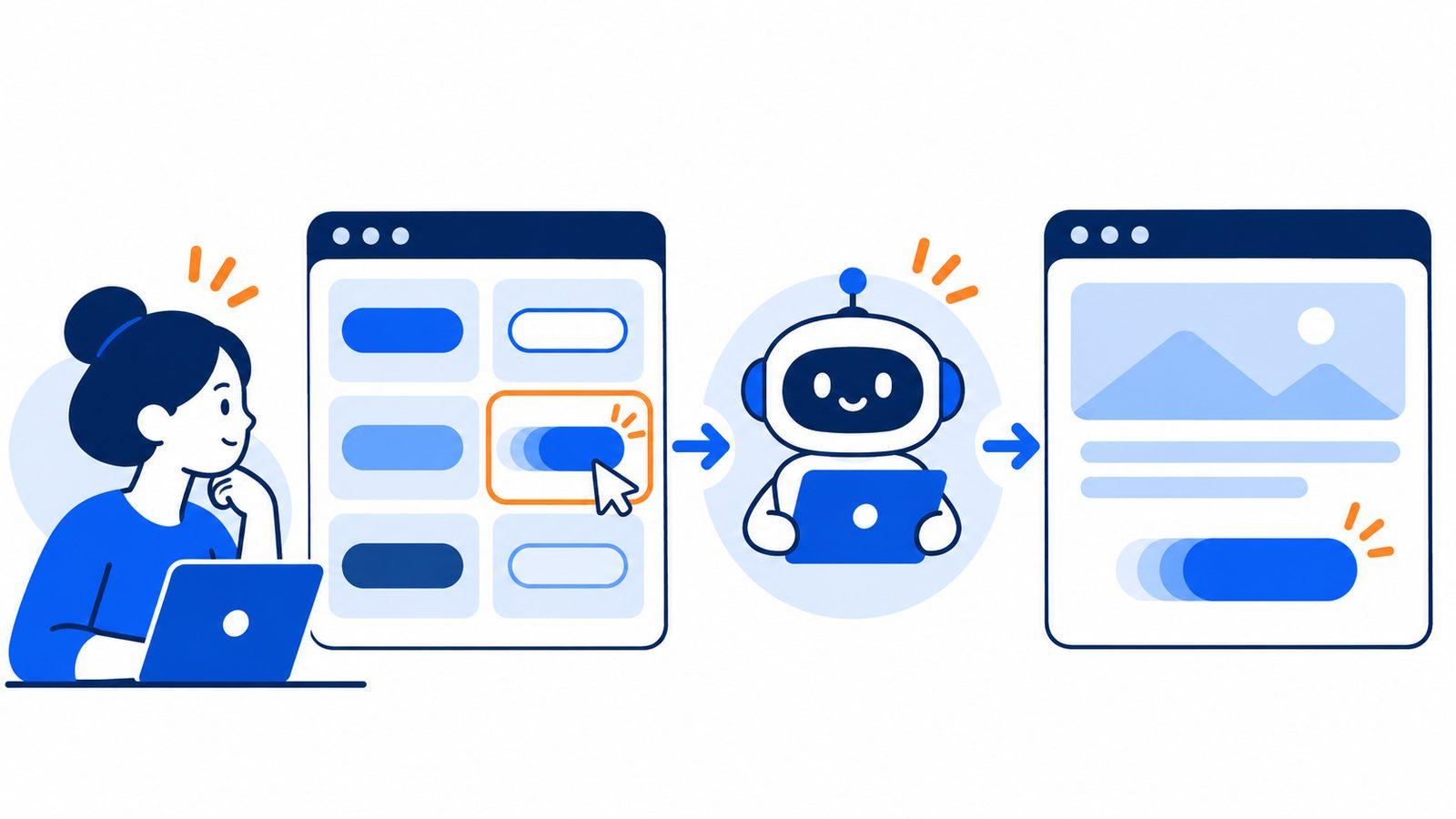
복사한 예제를 내 사이트에 어떻게 넣나요?
시험용 페이지에 먼저 넣어 보고, 움직임 줄이기와 휴대폰 화면까지 확인한 뒤 실제 페이지에 옮기는 순서가 안전합니다.
버튼, 제목, 카드가 한꺼번에 움직이면 무엇을 봐야 할지 흐려집니다. 처음에는 상담 버튼 하나에만 넣고 반응을 보세요.
고객 사이트에 상업적으로 써도 되나요?
2026년 11월 16일 확인한 DesignBookmark 약관에서는 복사한 예제 코드의 이용 조건을 찾지 못했습니다. 약관은 사이트를 정보 제공용 디렉터리로 설명하고, 내용을 믿기 전에 제공자 사이트에서 직접 확인하라고 안내합니다.
그래서 고객 사이트나 판매 상품에 넣을 때는 예제마다 원작자와 이용 조건을 따로 확인해야 합니다. 조건을 확인하지 못한 예제는 움직임 아이디어만 참고하고, AI에게 처음부터 새로 만들게 하는 편이 안전합니다.
장점과 한계는 무엇인가요?
장점은 움직임을 글로 설명하지 않아도 화면으로 먼저 고를 수 있다는 점입니다. AI에게 "부드럽게 움직이게" 같은 모호한 요청 대신 구체적인 예제를 넘길 수 있습니다.
한계는 예제가 내 사이트의 색과 간격에 맞춰져 있지 않다는 점입니다. 여러 예제를 섞으면 화면마다 느낌이 달라지기 쉬우니, 고르기 전에 글자 크기와 여백 기준을 먼저 정해 두세요. 이용 조건이 예제마다 명확하지 않은 점도 한계입니다.
비용은 얼마인가요?
2026년 11월 16일 확인한 약관 기준으로 사이트는 계정 없이 둘러볼 수 있고, 구글 계정으로 로그인하면 저장 기능을 씁니다. Motion 예제를 쓰는 요금 안내는 페이지에 없습니다. 예제를 붙여 넣어 코드를 만드는 AI 사용량은 쓰는 AI 요금제에서 빠집니다.
움직임을 넣은 랜딩페이지를 처음부터 함께 설계하고 싶다면 그로우빗 문의에서 상담을 신청할 수 있습니다.
참고 자료
- ▸DesignBookmark, 「Motion」(2026-11-16 확인) — https://designbookmark.com/motion
- ▸DesignBookmark, 「Terms」(2026-11-16 확인) — https://designbookmark.com/terms
- ▸Threads, 「choi.openai DesignBookmark 소개」(2026-11-16) — https://www.threads.com/@choi.openai/post/Dfx6VkHgcYK
함께 읽으면 좋은 글
프롬프트 · 원리 글을 먼저, 그다음 최신 글을 보여 드려요
프롬프트 작성법, AI에 원하는 답을 요청하는 법
AI에 목표·배경·답변 형식을 적는 방법과 복사해서 쓸 예시입니다. 2026년 10월 자료를 바탕으로 모델별 지시 차이와 틀린 답을 확인하는 절차를 정리했습니다.
MCP, AI에 문서와 외부 도구를 연결하는 방식
MCP는 AI를 문서·외부 도구와 연결하는 규격입니다. 자료를 찾고 읽는 흐름을 살펴봅니다. 연결만으로 잘못된 답변이 없어지는 것은 아닙니다.
챗GPT 스페이스 Plus 확대, 페이지 공유 전 확인할 조건
챗GPT 스페이스가 2026년 11월 20일부터 Plus 요금제로 넓어지기 시작했습니다. 무료 계정 열람 제한, 공유 권한, 학습 설정을 확인하고 써 보세요.